
LINE公式アカウント
「なんと送迎ラボ」
登録のしかた
LINEグループに貼ったQRコードから、友だち追加(登録)する手順です。
このページをスマホで見ている方へ
下のボタンをタップすると、LINEが開いて「なんと送迎ラボ」を登録できます。STEP 1〜3は不要です。
LINEで友だち追加するボタンで開けない場合は、下の手順でQRコードから登録してください。
全体の流れ
- STEP 1グループのQRコード画像を保存する
- STEP 2LINEの「QRコードスキャン」を開く
- STEP 3保存した画像を読み取る
- STEP 4「追加」をタップして完了
このQRコードです
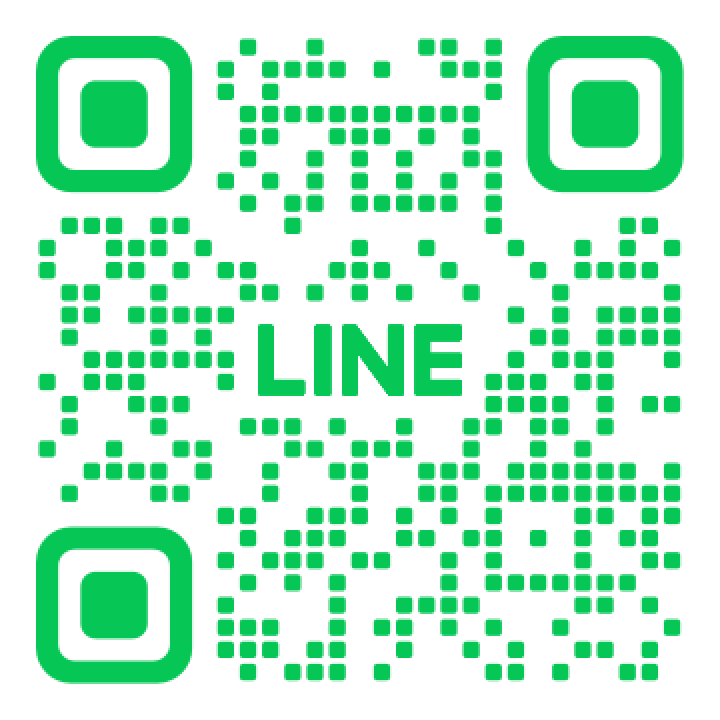
パソコンや別のスマホに表示している場合は、LINEで直接読み取れます。
QRコードの画像をスマホに保存する
画面イメージ
今日
11グループのトークで、QRコードの画像をタップします。
画面イメージ
2画像が大きく表示されたら、画面下の「↓」(保存)をタップします。スマホの写真に保存されます。
※ボタンの位置や形は、機種やLINEのバージョンによって少し異なります。
※保存がうまくいかないときは、QRコードが大きく写った状態でスクリーンショットを撮っても大丈夫です。
LINEの「QRコードスキャン」を開く
LINEを開いて、QRコードを読み取る画面を出します。
※説明の画面はAndroidの例(ダークモード)です。機種や設定によって色や配置が少し違うことがあります。
実際の画面(一部モザイク)
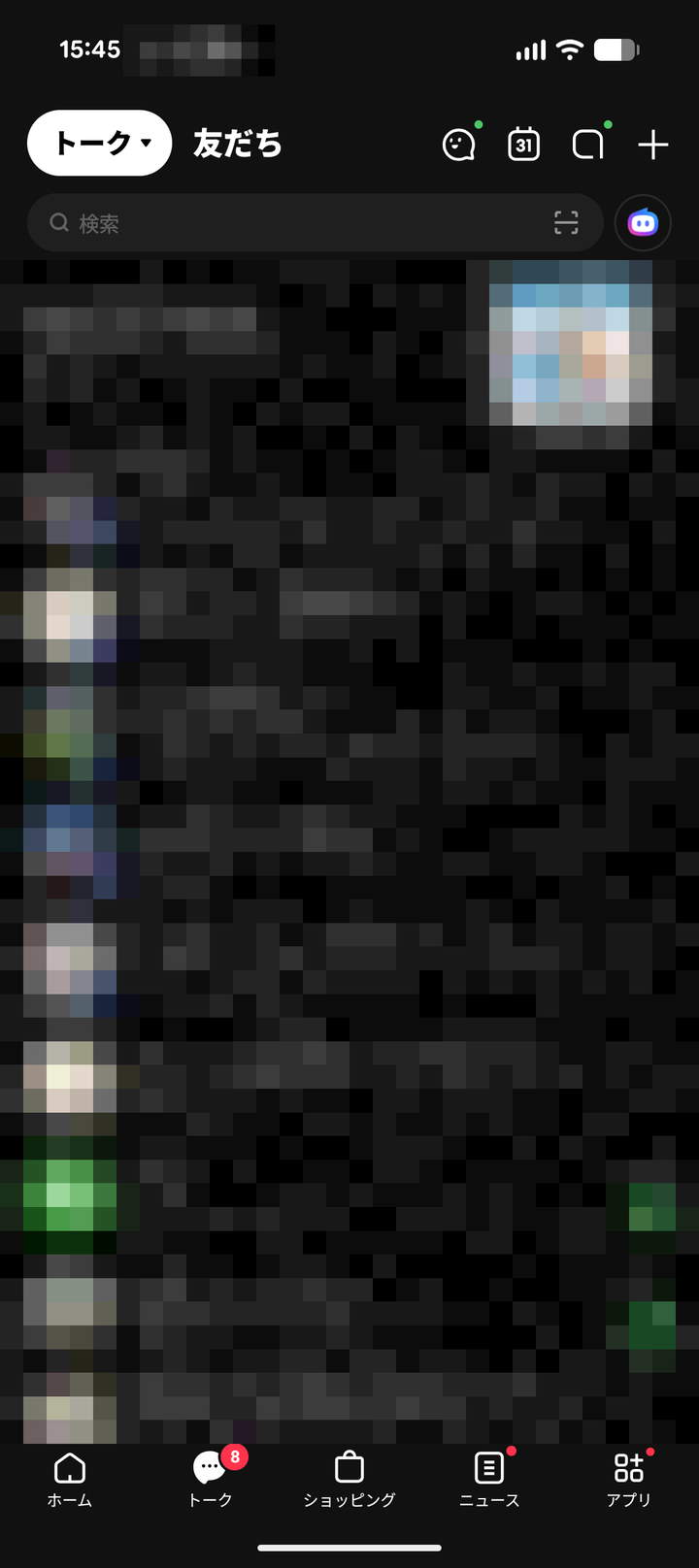 1
2
1画面下の「トーク」をタップします。
2右上の「+」をタップします。
実際の画面(一部モザイク)
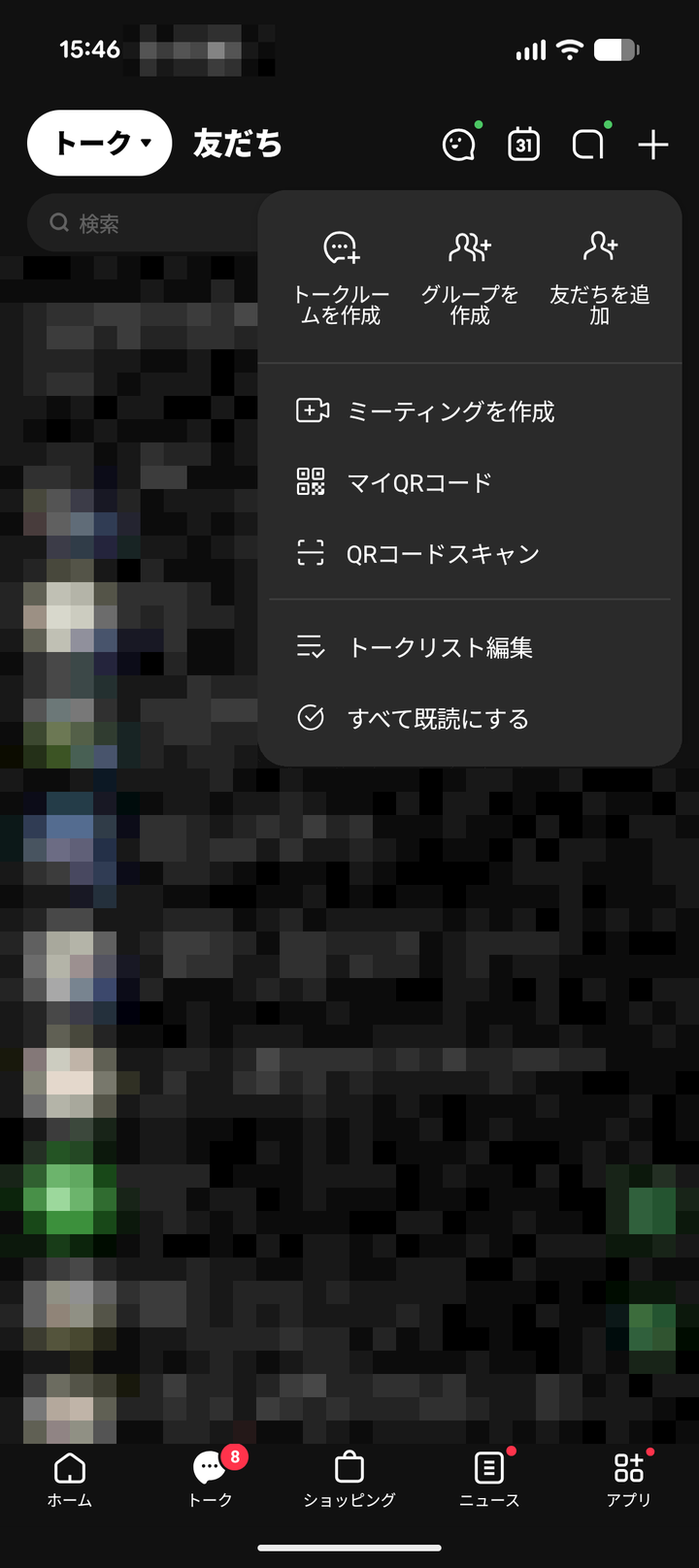 3
3メニューが開いたら、「QRコードスキャン」をタップします。
保存したQRコードの画像を読み取る
カメラで読み取るのではなく、STEP 1で保存した写真から読み取ります。
実際の画面(一部モザイク)
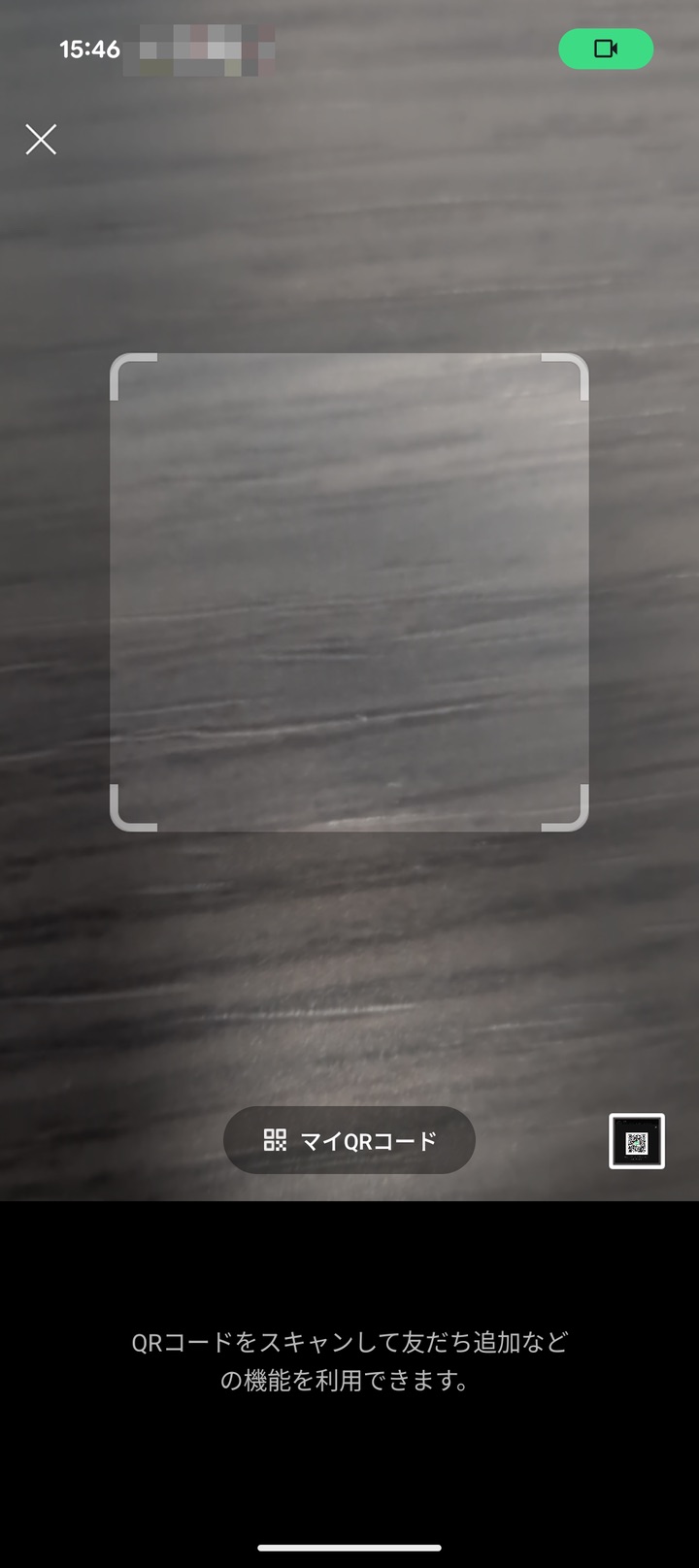 1
1カメラの画面が開いたら、右下の写真マークをタップします。
(いちばん新しい写真が小さく表示されています)
実際の画面(上の部分・一部モザイク)
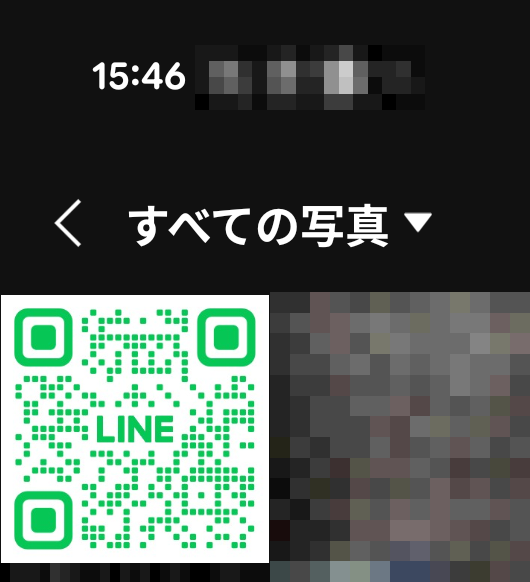 2
2写真の一覧から、STEP 1で保存したQRコードの画像をタップします。
・画像を選ぶと自動で読み取られ、次の画面(STEP 4)に進みます。
・iPhoneでは、写真の一覧の見た目が少し違います。
「追加」をタップして登録完了
画面イメージ

1「なんと送迎ラボ」の画面が出たら、「追加」をタップします。
※すでに友だちになっている方は「トーク」と表示されます。そのままで大丈夫です。
画面イメージ
今日
2トーク画面が開き、メッセージが届けば登録完了です。
※メッセージの内容は画面イメージです。
これで登録は完了です。ご協力ありがとうございます!
困ったときは
QRコードが読み取れない
画像をもう一度保存してからお試しください。うまくいかないときは、QRコードが写った画面のスクリーンショットでも読み取れます。このページをスマホで見ている方は、こちら(https://lin.ee/um9pmHG)をタップしても登録できます。
写真の一覧にQRコードの画像が見当たらない
保存ができていない可能性があります。STEP 1 からもう一度お試しください。
画面の色やボタンの位置が説明と違う
機種(iPhone/Android)、LINEのバージョン、表示設定(ダークモードなど)によって見た目が少し異なります。手順は同じです。
それでもわからないとき
QRコードが貼られているLINEグループで、お気軽にご質問ください。